iPhone y Android
Tus webs, a un toque desde la pantalla de inicio
Instala Uptime como app en tu móvil: sin pasar por ninguna tienda, sin ocupar espacio y siempre actualizada.
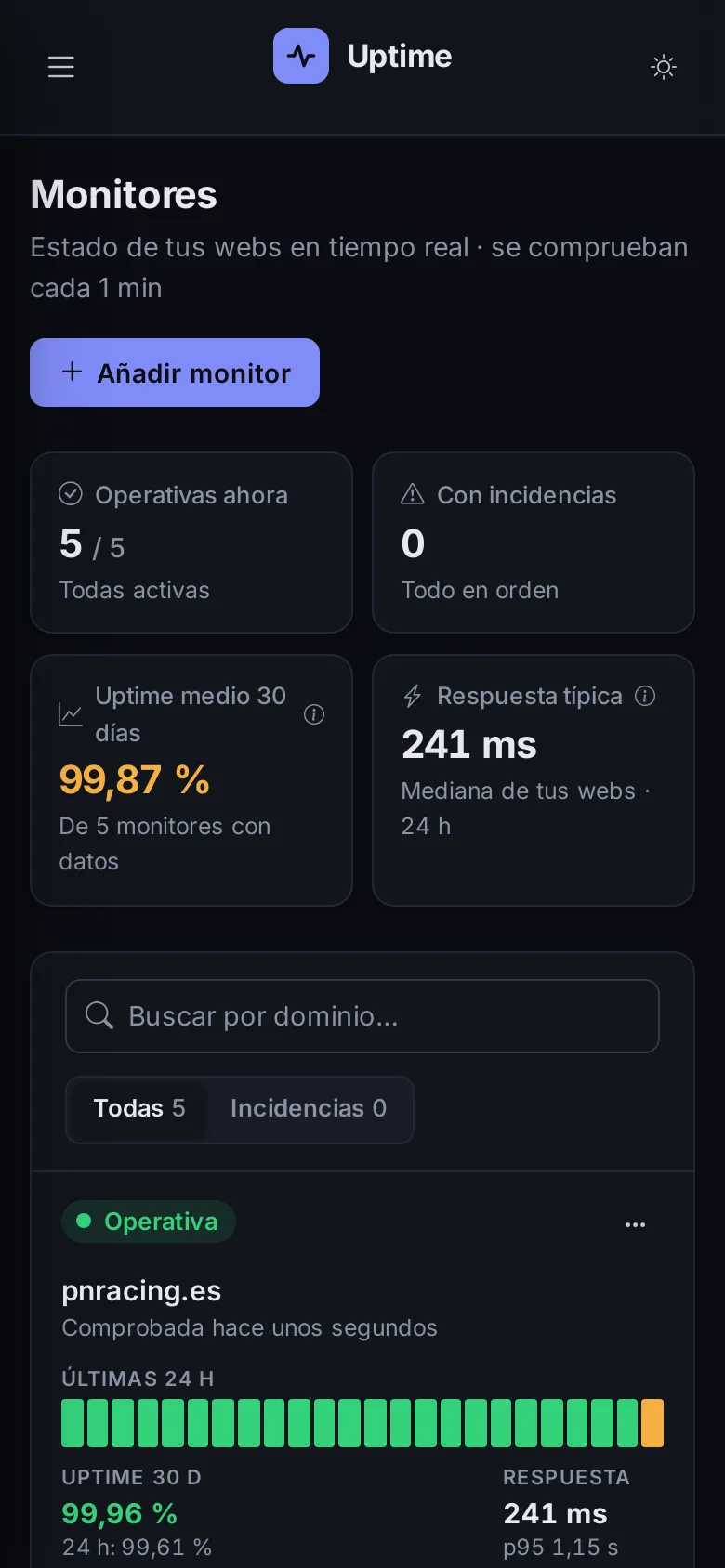
Ya estás usando la app instalada.
- Se abre a pantalla completa, como una app nativa
- Accesos directos a Monitores, Alertas y Añadir monitor
- La sesión se mantiene: no tendrás que entrar cada vez
- Combinada con Telegram, cada aviso te lleva directo a la web afectada
Escanea con tu móvil
Se abrirá esta página en tu teléfono
Cómo instalarla
-
1
Abre esta página en SafariEn iPhone y iPad la instalación se hace desde Safari (en iOS 16.4 o superior también desde Chrome o Edge).
-
2
Pulsa CompartirEs el cuadrado con una flecha hacia arriba, en la barra inferior (en iPad, arriba a la derecha).
-
3
Elige Añadir a pantalla de inicioDesliza la lista de opciones hacia abajo si no la ves a la primera.
-
4
Pulsa AñadirEl icono de Uptime aparecerá junto a tus apps y se abrirá a pantalla completa.
-
1
Abre esta página en ChromeTambién funciona en Edge, Samsung Internet, Firefox y Opera.
-
2
Pulsa Instalar appEl botón de esta página abre el diálogo de instalación del navegador.
-
3
O usa el menú ⋮Elige <b>Instalar aplicación</b> o <b>Añadir a pantalla de inicio</b> (en Samsung: menú ≡ → Añadir página a → Pantalla de inicio).
-
4
Confirma con InstalarUptime aparecerá en tu cajón de aplicaciones como cualquier otra app.
Preguntas frecuentes
No hace falta ninguna tienda. Es una aplicación web (PWA) que se instala directamente desde el navegador, ocupa muy poco y se actualiza sola.
No. Al iniciar sesión con «Mantener la sesión iniciada» marcado, la app te recuerda durante 90 días en ese dispositivo.
Los avisos de caídas y recuperaciones llegan por Telegram al instante. Desde el aviso, un toque abre la ficha de la web en la app.
Como cualquier app: mantén pulsado el icono y elige «Eliminar» (iPhone) o «Desinstalar» (Android).
En iPhone, asegúrate de estar en Safari (o en Chrome/Edge con iOS 16.4 o superior). En Android, usa el menú ⋮ del navegador → «Instalar aplicación» o «Añadir a pantalla de inicio». Si abriste el enlace desde Instagram, Facebook o Telegram, ábrelo antes en el navegador.